Guide
01. Mesh
Purpose
- Model a background or interactive object, export it as FBX, and import the mesh into Modkit to place and utilize it in-game.
Required Files
- Completed FBX file (Skeletal or Static Mesh)
- Textures such as base color, combined maps, and normal maps
FBX Export Settings Guide
| Item | Setting / Description |
|---|---|
| Scale | 1 unit = 1 cm |
| Nanite | Enabled |
⚠️ When exporting from Blender/Maya/3ds Max, even if UV2 is created, it may be omitted unless explicitly included.
How to Import in Modkit
- Launch Modkit
- Import Mesh (choose based on situation)
a. Click
Import Static Meshb. ClickImport Skeletal Mesh - Select the prepared FBX file
- Check Import Settings
Import Static Mesh- Enable Nanite (recommended for optimization)
- Material: Can be auto-generated, but manual reassignment is recommended
Import Skeletal Mesh- Material Curve Suffixes
- Index[0]
.mat(used to map animation curve values to material parameters)
- Click
Import→ Mesh is loaded
Post-Import Checklist
| Type | Image | What to Check |
|---|---|---|
| Skeletal Mesh | 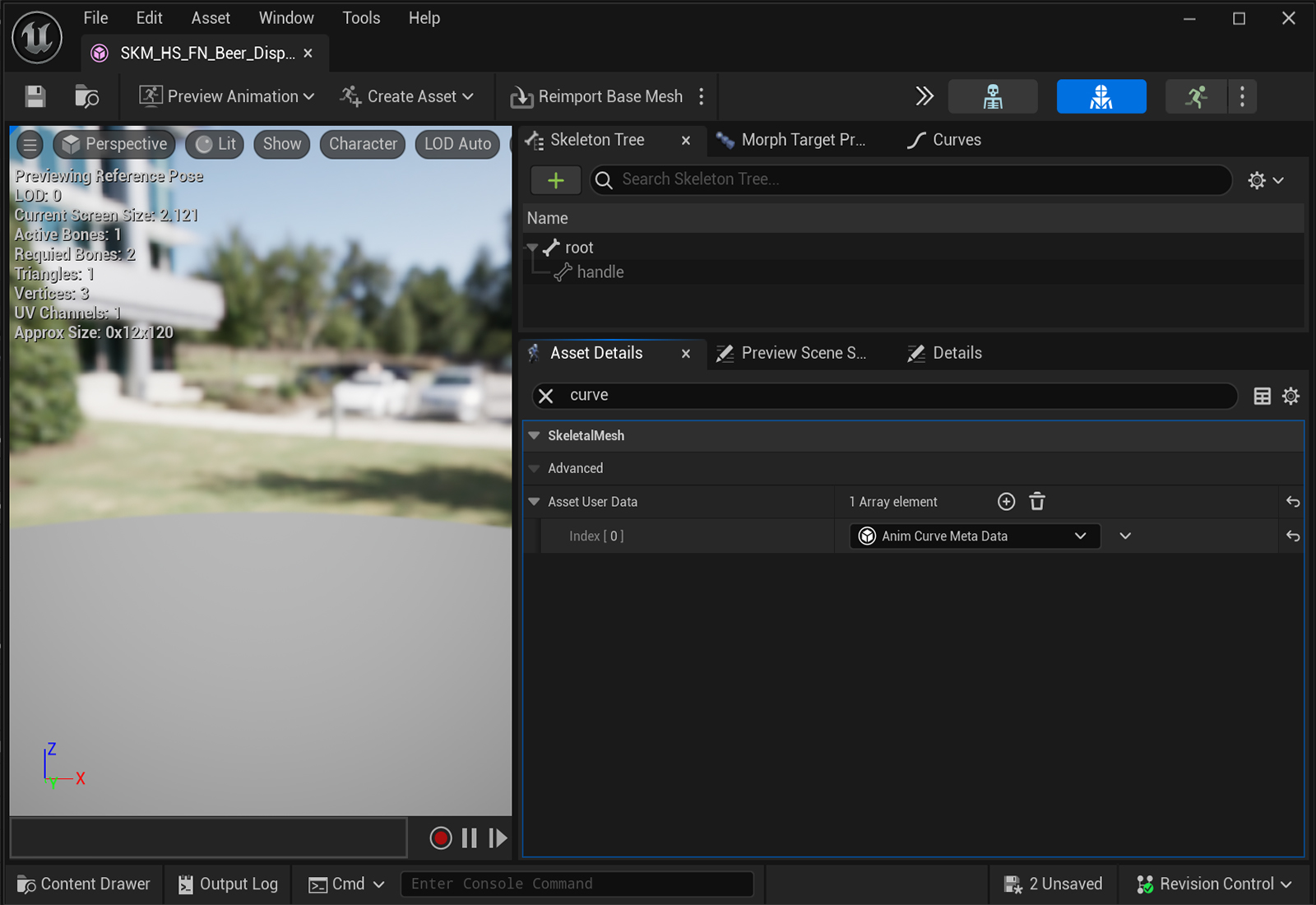 | Check Asset User Data → Index[0] → Anim Curve Meta Data |
| Static Mesh | 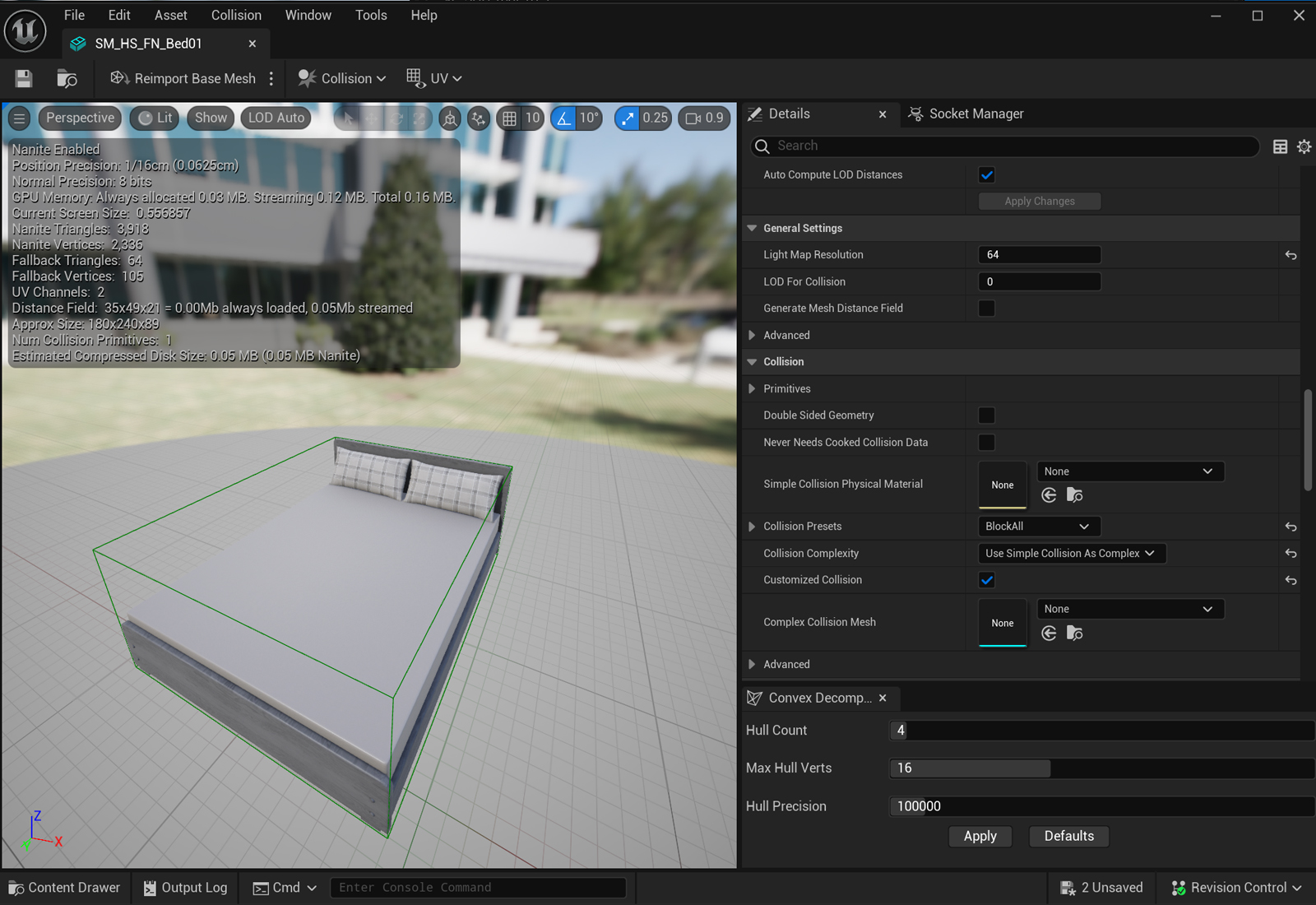 | - Collision 1. Use Simple Collision As Complex (recommended) 2. Use Complex Collision As Simple 3. Manually create UCX |
Common Issues & Fixes
| Issue | Cause | Solution |
|---|---|---|
| Animation not compatible | Missing Material Curve Suffixes | Enter .mat in index[0] |
| Import error | Missing collision | Create manually or use Simple Collision As Complex |
Chapter Summary
| Checklist | Done |
|---|---|
| Is scale set to 1cm? | ✅ |
| Is collision set properly? | ✅ |
| Is Material Curve Suffix applied? | ✅ |
| Is Nanite enabled? | ✅ |
02. Material
| No. | Path | Texture Usage | Purpose |
|---|---|---|---|
| 1 | /Script/Engine.Material'/Game/BG/Material/MasterMaterial/M_Layer_BLUE.M_Layer_BLUE | - Layer Parameter Usage - R BC, N, Packed, Mask - G BC, N, Packed, Mask - BG BC, N, Packed, Mask - Detail OC, N | Default material used for most objects |
| 2 | /Script/Engine.Material'/Game/BG/citysample/Prop/Material/M_Prop_Main.M_Prop_Main | BC, N, OMR | Basic material used without layer |
| 3 | /Script/Engine.MaterialFunctionMaterialLayer'/Game/BG/Material/MasterMaterial/MasterLayer/ML_Default.ML_Default | BC, Normal, Packed(AOMRD) | Layer used alongside base material. Useful for tile maps |
| 4 | /Script/Engine.Material'/Game/BG/MSPresets/M_MS_Foliage_Material/M_MS_Foliage_Material.M_MS_Foliage_Material | BC, Normal, ORT | Used for grass, trees, etc. |
| 5 | /Script/Engine.Material'/Game/BG/Material/MasterMaterial/M_Glass_BLUE.M_Glass_BLUE | Not required | Used for translucent glass |
| 6 | /Script/Engine.Material'/Game/BG/Material/MasterMaterial/M_GlassThin_BLUE.M_GlassThin_BLUE | Not required | Used for thin glass |
| 7 | /Script/Engine.Material'/Game/BG/Material/MasterMaterial/M_Layer_BLUE_Clock.M_Layer_BLUE_Clock | - Layer Parameter Usage - R BC, N, Packed, Mask - G BC, N, Packed, Mask - BG BC, N, Packed, Mask - No detail layer | Used for clocks |
03. Texture
| Name | Description |
|---|---|
| BC | Base color (Albedo) |
| N | Normal Map |
| OMR | R: AO / G: Metallic / B: Roughness |
| OC | R: AO / G: Curvature / B: Emissive |
| ORT | R: Opacity / G: Roughness / B: Translucency |
| Packed (AOMRD) | R: AO / G: Metallic / B: Roughness / A: D (Unused) |
Texture Settings Checklist
| No. | Texture | Compression Settings | sRGB | Virtual Texture Streaming |
|---|---|---|---|---|
| 1 | Albedo / Base Color / Color Map | Default(DXT1/5, BC1/3 on DX11) | ✅ | ✅ |
| 2 | Normal Map | Normal Map (DXT5, BC5 on DX11) | ❌ | ✅ |
| 3 | OMR | Masks(no sRGB) | ❌ | ✅ |
| 4 | OC | Masks(no sRGB) | ❌ | ✅ |
| 5 | ORT | Masks(no sRGB) | ❌ | ✅ |
| 6 | Packed(AOMRD) | Masks(no sRGB) | ❌ | ✅ |